So fügen Sie PrivateProxy in ixBrowser hinzu
Schritt 1: Melden Sie sich in Ihrem PrivateProxy.me-Konto an. Klicken Sie dann auf „Buy proxies“ und wählen Sie den Proxy-Typ (Residential- oder Datacenter-Proxy usw.), das Paket, den Zweck und das Land aus;

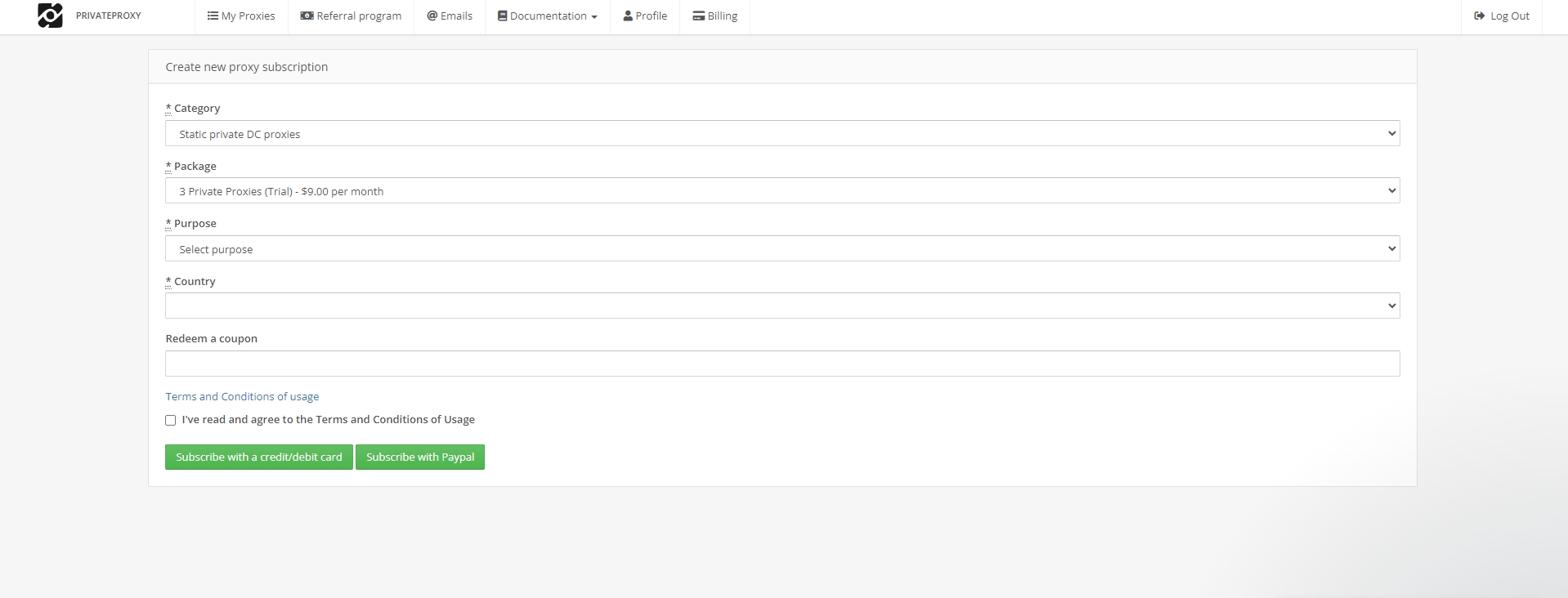
Schritt 2: Gehen Sie nach Abschluss der Zahlung auf den Reiter „My Proxies“ und klicken Sie auf „IPs“. Dadurch wird Ihre Proxy-Liste mit allen erforderlichen Zugangsdaten angezeigt;
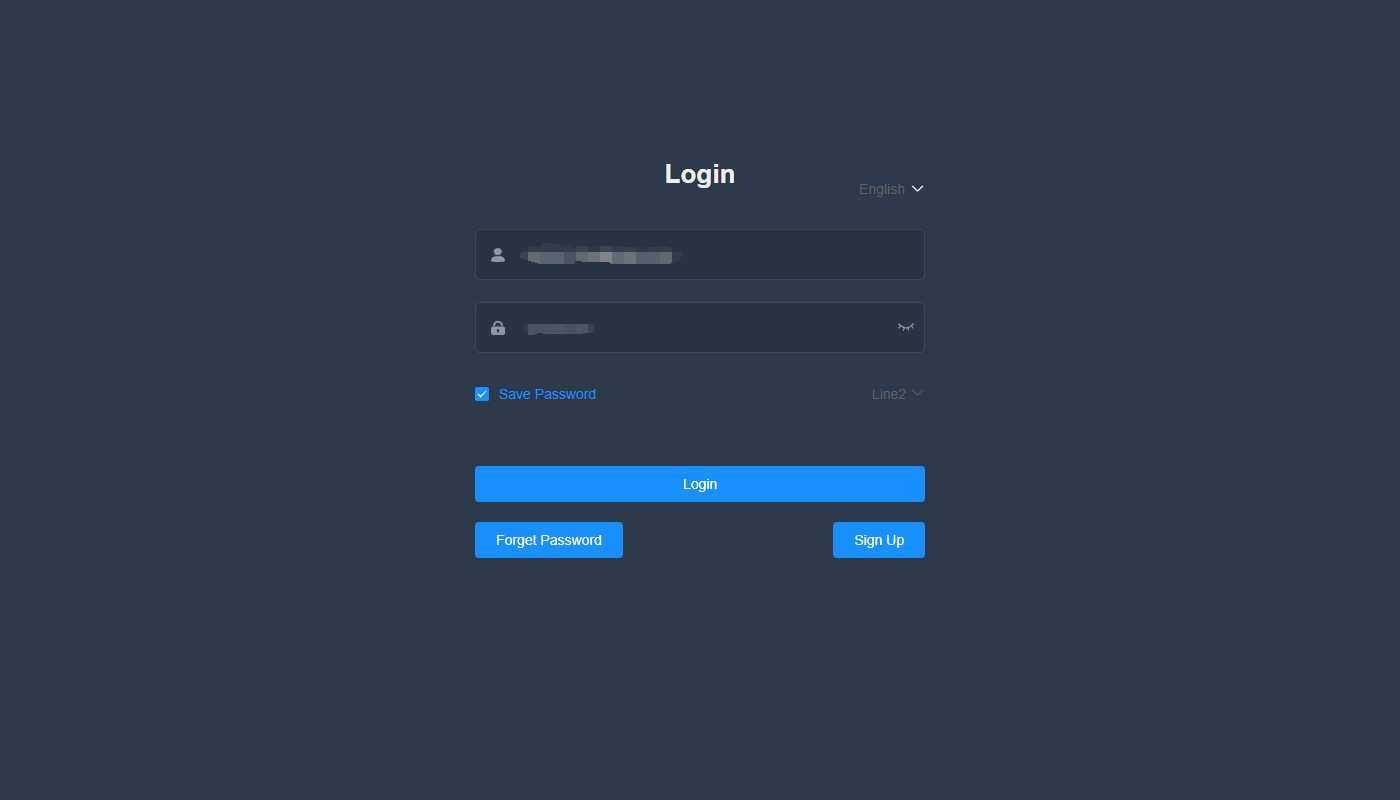
Schritt 3: Laden Sie ixBrowser herunter, installieren Sie es und melden Sie sich an;
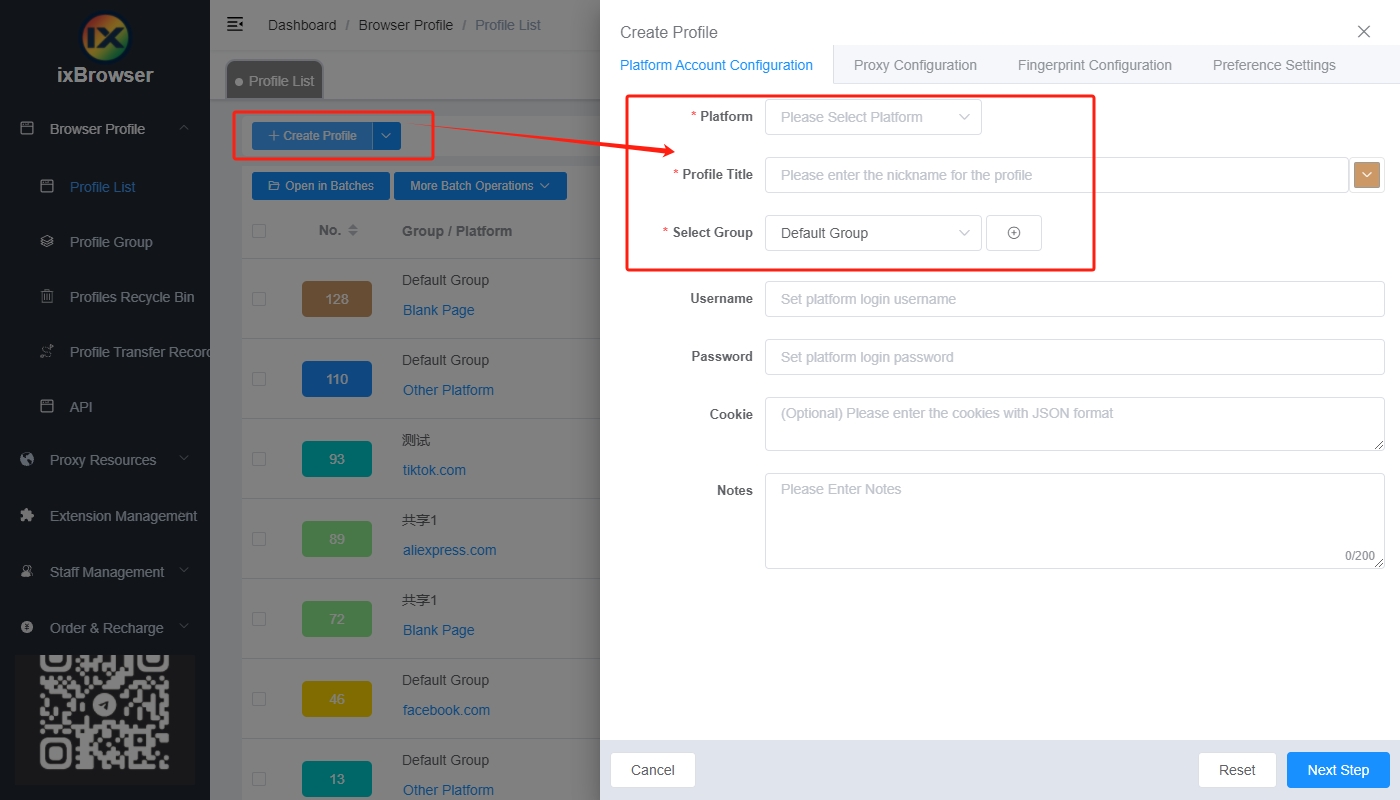
Schritt 4: Klicken Sie auf die Schaltfläche "Create Profile". Wählen Sie auf der Popup-Seite die Plattform und Gruppe aus und geben Sie die Profilinformationen ein;
Schritt 5: Gehen Sie zur Seite "Proxy Configuration", stellen Sie die Proxy-Methode auf „Custom“ ein, geben Sie die in Schritt 2 generierten Proxy-Informationen ein und drücken Sie auf "Network Detection";
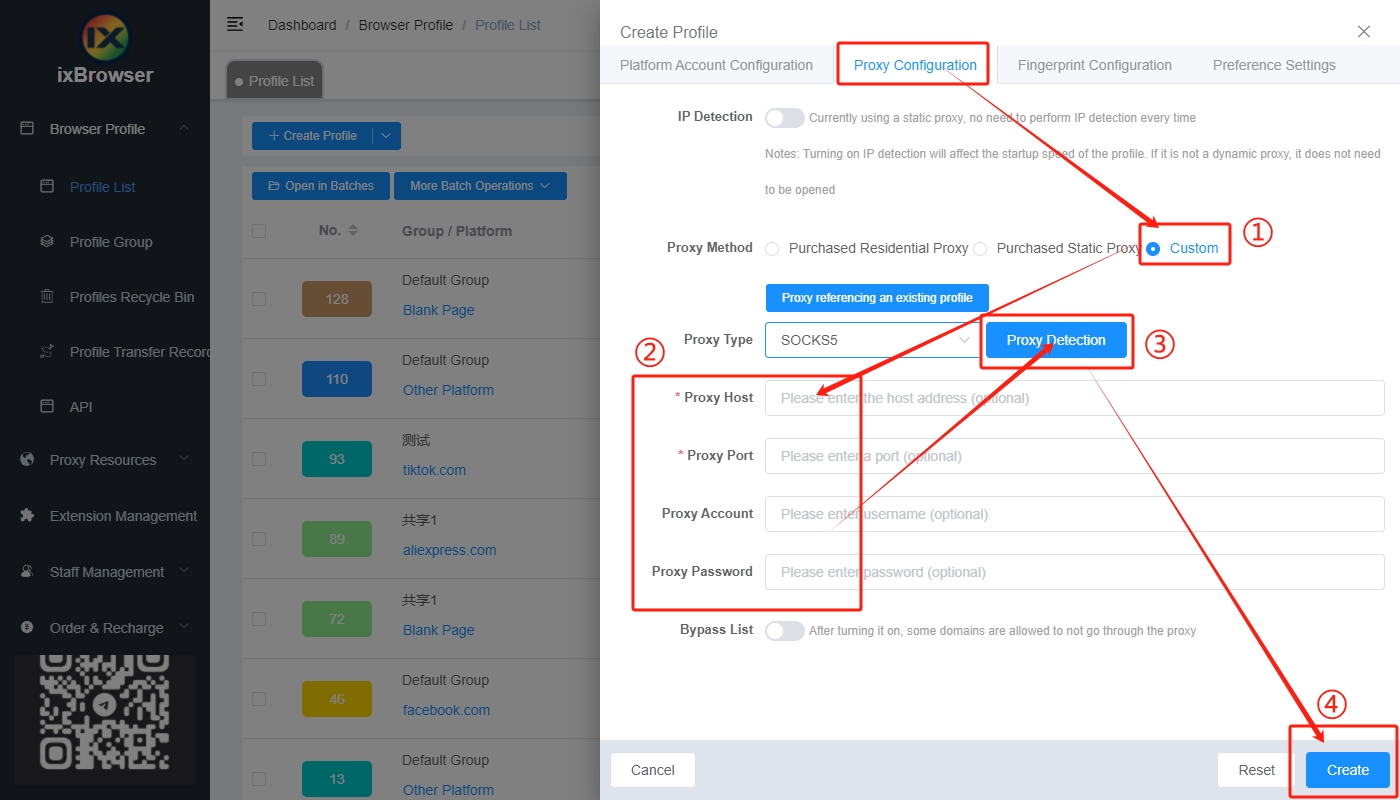
Schritt 6: Sobald die Erkennung erfolgreich war, können Sie auf die Schaltfläche „Create“ klicken und den Proxy mit ixBrowser verwenden;
Schritt 2: Gehen Sie nach Abschluss der Zahlung auf den Reiter „My Proxies“ und klicken Sie auf „IPs“. Dadurch wird Ihre Proxy-Liste mit allen erforderlichen Zugangsdaten angezeigt;
Schritt 3: Laden Sie ixBrowser herunter, installieren Sie es und melden Sie sich an;
Schritt 4: Klicken Sie auf die Schaltfläche "Create Profile". Wählen Sie auf der Popup-Seite die Plattform und Gruppe aus und geben Sie die Profilinformationen ein;
Schritt 5: Gehen Sie zur Seite "Proxy Configuration", stellen Sie die Proxy-Methode auf „Custom“ ein, geben Sie die in Schritt 2 generierten Proxy-Informationen ein und drücken Sie auf "Network Detection";
Schritt 6: Sobald die Erkennung erfolgreich war, können Sie auf die Schaltfläche „Create“ klicken und den Proxy mit ixBrowser verwenden;